设为首页
收藏本站
淘宝精选
开启辅助访问
登录
注册后绑定Q登陆
手机号登录
手机号码,快捷登录
微信登录
QQ登录
快捷导航
发布信息
搜索
搜索
支持我们
使用96IE来支持论坛
首页
任务
勋章
签到
签到等于每天打卡
导读
邀请码
装机必备的软件、去广告版
装机助手
装机网
精品操作系统下载
免费邀请码
记录
Doing
每日签到
本版
帖子
用户
PCOS技术网
»
首页
›
≡技术交流≡
›
电脑技术交流
›
Win8新功能Storage Spaces:存储更高效安全
返回列表
发新帖
查看:
1018
|
回复:
1
Win8新功能Storage Spaces:存储更高效安全
[复制链接]
xgxb2005@126.co
xgxb2005@126.co
当前离线
积分
1560
IP卡
狗仔卡
签到天数: 427 天
连续签到: 0 天
[LV.9]尊贵海王II
发表于 2012-1-13 21:02
|
广东
|
显示全部楼层
|
阅读模式
鉴于用户数据存储需求快速增长,硬盘希望越来越大、数据需要越来越安全,最好可以避免硬件故障的损害。现在,Windows8的Storage Spaces 新功能来了,让数据存储的容量更大,更有弹性、更有效率。
简而言之,Storage Spaces将可以实现下述目标:
通过简单的增加磁盘扩展,将物理磁盘组织成存储体,这些磁盘可以通过USB、SATA、SAS连接;不同磁盘构成存储体可以保持稳定,不同大小的物理磁盘通过不同的存储连接访问。
虚拟磁盘的使用(或称之为空间),与物理磁盘实现目的的行为相同。但是,空间(space)拥有强大的新功能:自动精简配置,以及弹性应对底层物理媒介的失败。
Storage Spaces并非特意为替代专门解决方案而生的功能,但确实提供了许多核心要求。在根本上增强基于NTFS的Windows存储平台,Storage Spaces可应对多样化的需求,可以部署在家庭电脑,乃至大型的企业数据中心。
在Win8开发者预览版之中,Storage Spaces功能中的space规格被限制在2TB之内,在Beta之中,这一限制将被取消。自WDP版发布之后,微软也激活和增加Storage Spaces中的功能。
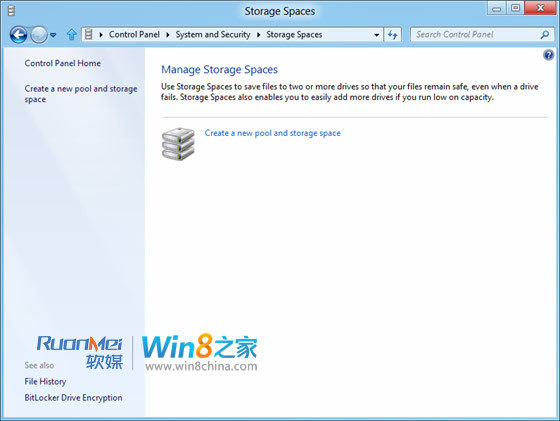
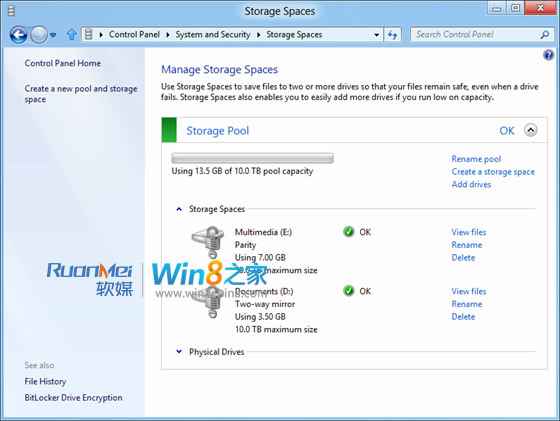
在即将推出的Windows8 Beta中,将可通过控制面板的下列步骤来配置Storage Spaces。
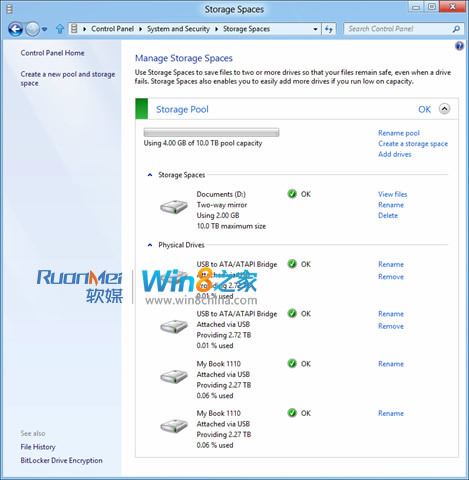
1.在控制面板之中,单击
系统
和安全,选择Storage Spaces,创建池(Pool)和镜像空间。
登录/注册后可看大图
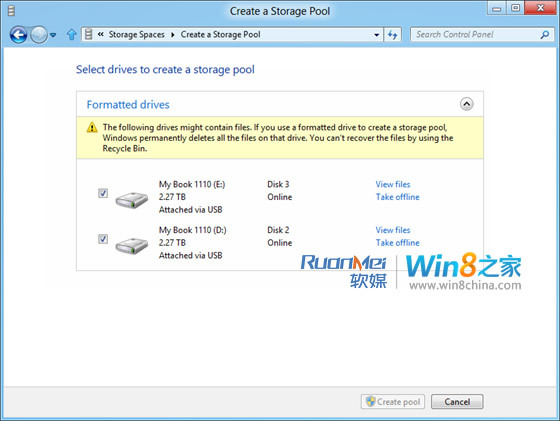
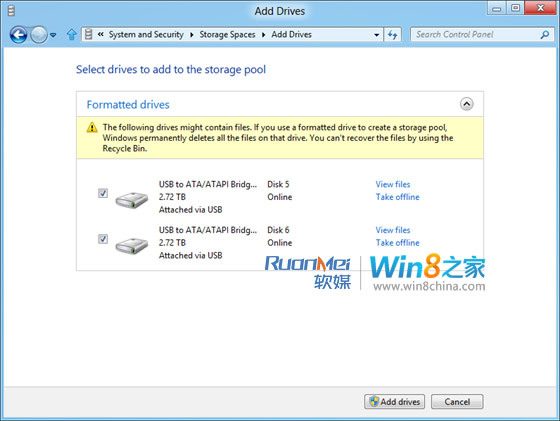
2.选择驱动器并添加新的池。
登录/注册后可看大图
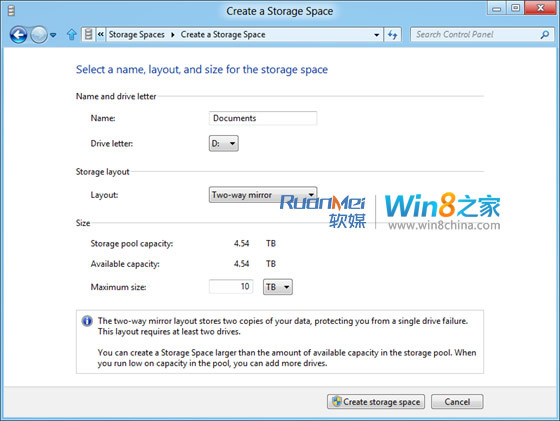
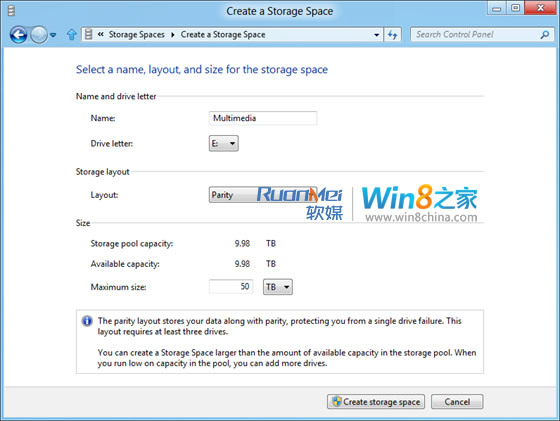
3.选择弹性机制和其他选项。
登录/注册后可看大图
4.1作为创建空间的一部分,用户可以分配一个盘符和采取格式化。
登录/注册后可看大图
4.2增加一组磁盘到现有的池之中,选择想添加的驱动器。
登录/注册后可看大图
登录/注册后可看大图
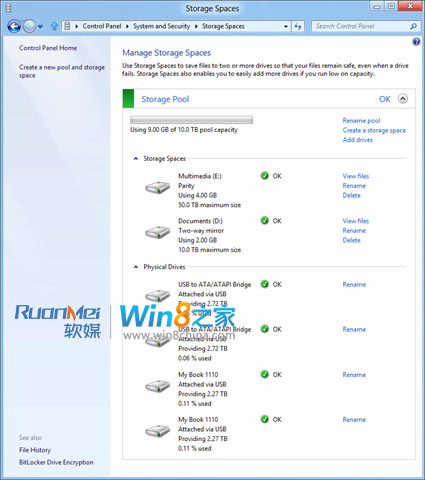
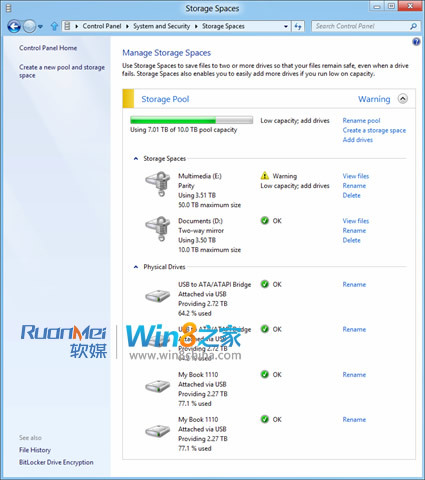
4.3创建一个额外的校验空间,单击“创建一个存储空间”,然后在布局选项中选择Parity(奇偶校验位)。
登录/注册后可看大图
登录/注册后可看大图
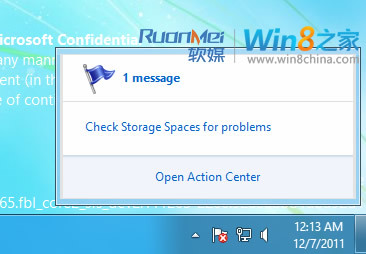
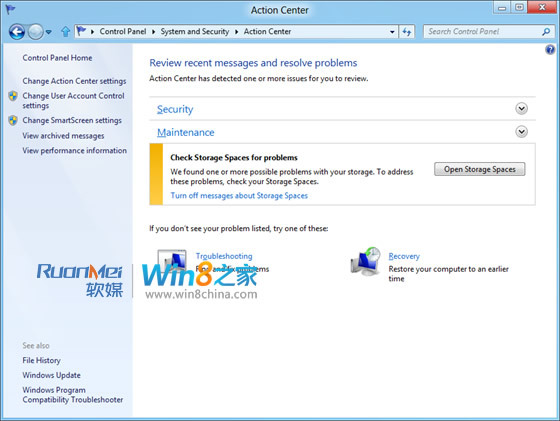
4.4 在开启这个功能之后,将会获得如下通知;可以单击通知查看并解决这个问题。
登录/注册后可看大图
登录/注册后可看大图
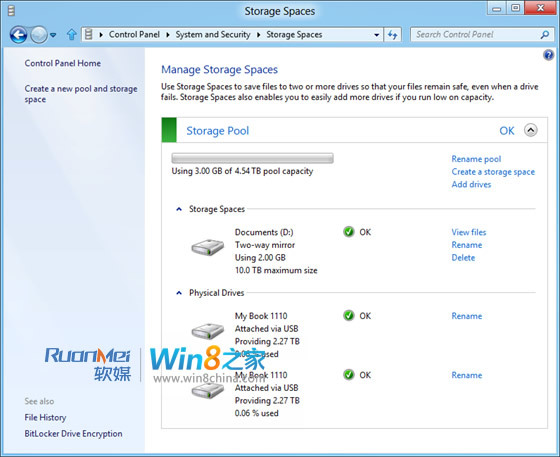
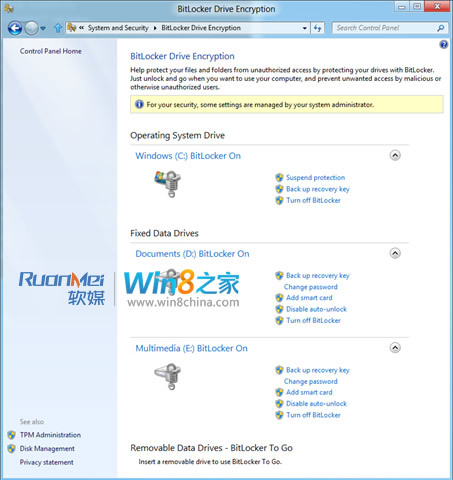
5. 在开始使用Storage Spaces。后,下面将是需要做的工作。一旦空间被创建,用户可以将它当作正常磁盘使用,比如可以开启BitLocker。
登录/注册后可看大图
登录/注册后可看大图
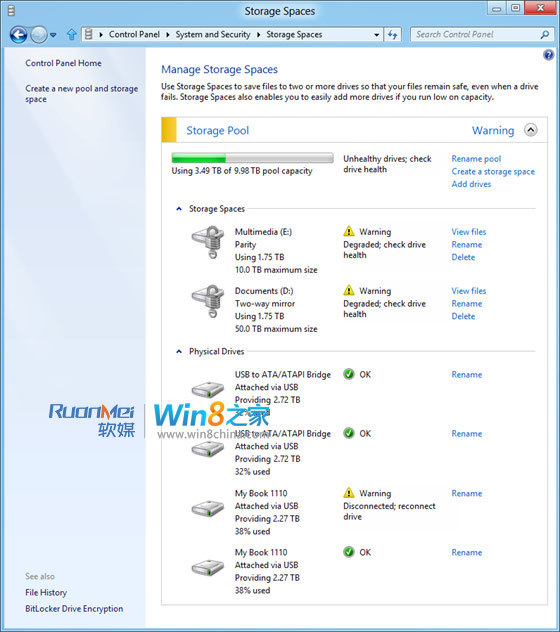
用户如何得知物理磁盘出现故障呢?又将如何更换故障磁盘呢?看图:
登录/注册后可看大图
登录/注册后可看大图
收藏 分享 评分
PCOS系统下载站:http://zhuangji.wang
回复
使用道具
举报
提升卡
置顶卡
沉默卡
喧嚣卡
变色卡
抢沙发
千斤顶
显身卡
tony1210
tony1210
当前离线
积分
341
IP卡
狗仔卡
该用户从未签到
发表于 2012-1-26 18:42
|
黑龙江
|
显示全部楼层
谢谢楼主分享
PCOS系统下载站:http://zhuangji.wang
回复
支持
反对
使用道具
举报
显身卡
返回列表
发新帖
高级模式
B
Color
Image
Link
Quote
Code
Smilies
您需要登录后才可以回帖
登录
|
注册后绑定Q登陆
本版积分规则
发表回复
回帖并转播
回帖后跳转到最后一页
 [复制链接]


 IP卡
IP卡 狗仔卡
狗仔卡 发表于 2012-1-13 21:02
 提升卡
提升卡 置顶卡
置顶卡 沉默卡
沉默卡 喧嚣卡
喧嚣卡 变色卡
变色卡 抢沙发
抢沙发 千斤顶
千斤顶 显身卡
显身卡